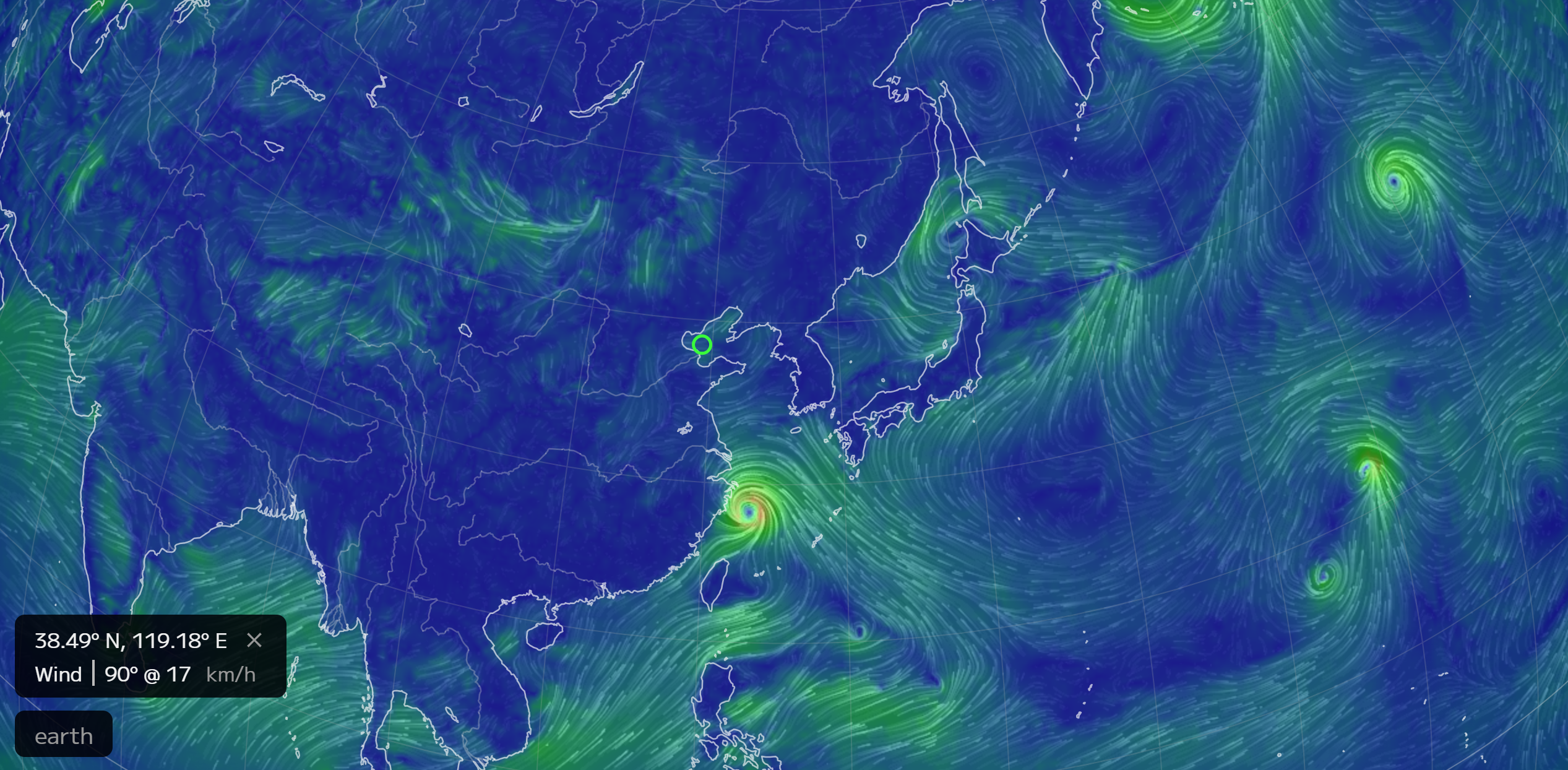
요즘 뉴스를 보다 보면 “바닷물 온도가 평년보다 높다”, “해수면 온도가 이례적으로 상승했다”는 이야기를 자주 접하게 됩니다.
그런데 문득 궁금해졌습니다.
지금 우리나라 주변 바다는 실제로 몇 도일까? 평년과 비교하면 얼마나 높은 걸까? 이걸 직접 눈으로 확인할 수 있는 사이트가 있습니다. 바로 Earth Nullschool입니다.
처음에는 전 세계 바람의 방향을 보여주는 사이트 정도로 알고 있었는데, 직접 살펴보니 생각보다 훨씬 많은 정보를 확인할 수 있었습니다. 현재 해수면 온도(SST)는 물론이고, 평년과 비교해 바다가 얼마나 뜨겁거나 차가운지를 보여주는 해수면 온도 편차(SSTA)도 전 세계 지도에서 확인할 수 있습니다.
그뿐만이 아닙니다. 태풍 주변의 바람, 기온, 강수량, 기압, 미세먼지, 파도와 해류, 제트기류, 심지어 오로라 정보까지 하나의 지구본에서 살펴볼 수 있습니다.
프로그램을 설치하거나 복잡한 프로그램을 배울 필요도 없습니다.
이번 글에서는 단순히 사이트만 소개하는 것이 아니라, Earth Nullschool에서 우리나라 주변 해수면 온도를 확인하고 평년과 비교하는 방법부터 각 메뉴가 무엇을 의미하는지까지 처음 사용하는 분도 따라 할 수 있도록 하나씩 자세히 살펴보겠습니다.
Earth Nullschool은 실시간 날씨 사이트일까?
여기서 한 가지는 정확히 알고 사용하는 것이 좋습니다.
화면에서 바람이 계속 움직이기 때문에 실시간 위성 영상처럼 보이지만, 현재 현장을 카메라나 센서로 실시간 중계하는 사이트는 아닙니다.
Earth Nullschool은 NOAA 등의 수치예보 데이터를 이용해 전 세계 기상 상태를 시각화합니다. 공식 설명에 따르면 전 세계 기상 예측 데이터는 3시간마다 업데이트됩니다. 해류는 매일, 해수면 온도는 매일, 파도는 3시간마다, 오로라는 30분마다 업데이트됩니다.
따라서 블로그에서는 편의상 '실시간 바람 지도'라고 검색하는 분들이 많더라도, 정확하게는 최신 기상·예측 데이터를 시각화한 지도라고 이해하면 됩니다.
Earth Nullschool은 누가 만들었을까?
Earth Nullschool을 만든 사람은 Cameron Beccario(캐머런 베카리오)입니다.
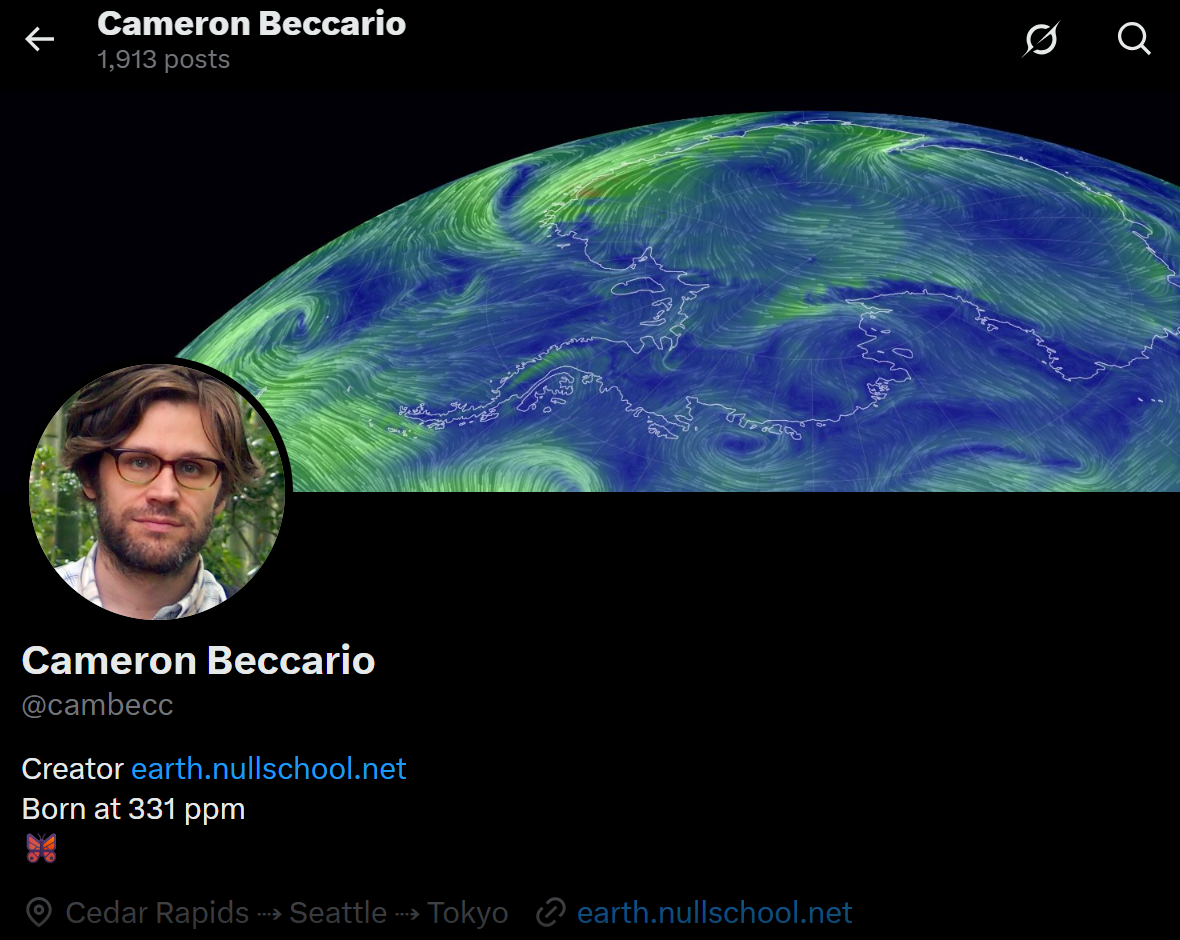
재미있는 점은 처음부터 거대한 기상 서비스 회사가 만든 프로젝트가 아니라는 겁니다. 공개된 프로젝트 설명에 따르면 Cameron은 JavaScript와 브라우저 프로그래밍을 배우기 위한 개인 프로젝트로 earth를 만들었고, 그 이전에 제작했던 Tokyo Wind Map 프로젝트를 기반으로 발전시켰습니다.
그럼 NOAA 데이터를 어떻게 가져오는 걸까?
NOAA 슈퍼컴퓨터의 GFS 기상예측 → 기상 데이터 파일 → 필요한 바람·기온 등의 값 추출 → 웹에서 사용할 수 있게 가공 → Earth Nullschool 지구본 위에 시각화
여기서 핵심이 GFS(Global Forecast System)입니다.
GFS는 미국 NOAA 산하 NCEP에서 운영하는 전 지구 기상예측 모델로, 바람·기온·강수량·토양수분·오존 등 수많은 기상 변수를 계산합니다.
Earth 프로젝트의 공개 소스에는 그 과정을 이해할 수 있는 예제도 남아 있습니다. 당시에는 NOAA의 NOMADS 서버에서 GFS 파일을 다운로드하고, 그중 필요한 고도의 UGRD와 VGRD, 즉 동서 방향과 남북 방향 바람 성분을 골라냈습니다.
NOAA가 날씨를 계산하고 → Earth Nullschool이 그 숫자를 우리가 직관적으로 볼 수 있는 움직이는 지구로 바꿔 보여주는 것
1. 처음 접속하면 무엇이 보일까?
사이트에 접속하면 검은색 지구 위로 수많은 선이 움직이는 모습을 볼 수 있습니다.
이 선이 바로 바람의 흐름을 시각적으로 표현한 것입니다.
마우스로 지구를 움직일 수 있고 원하는 지역을 확대해서 볼 수도 있습니다.
한국 주변을 확대하면 한반도 주변에서 바람이 어느 방향으로 이동하는지도 상당히 직관적으로 볼 수 있습니다.
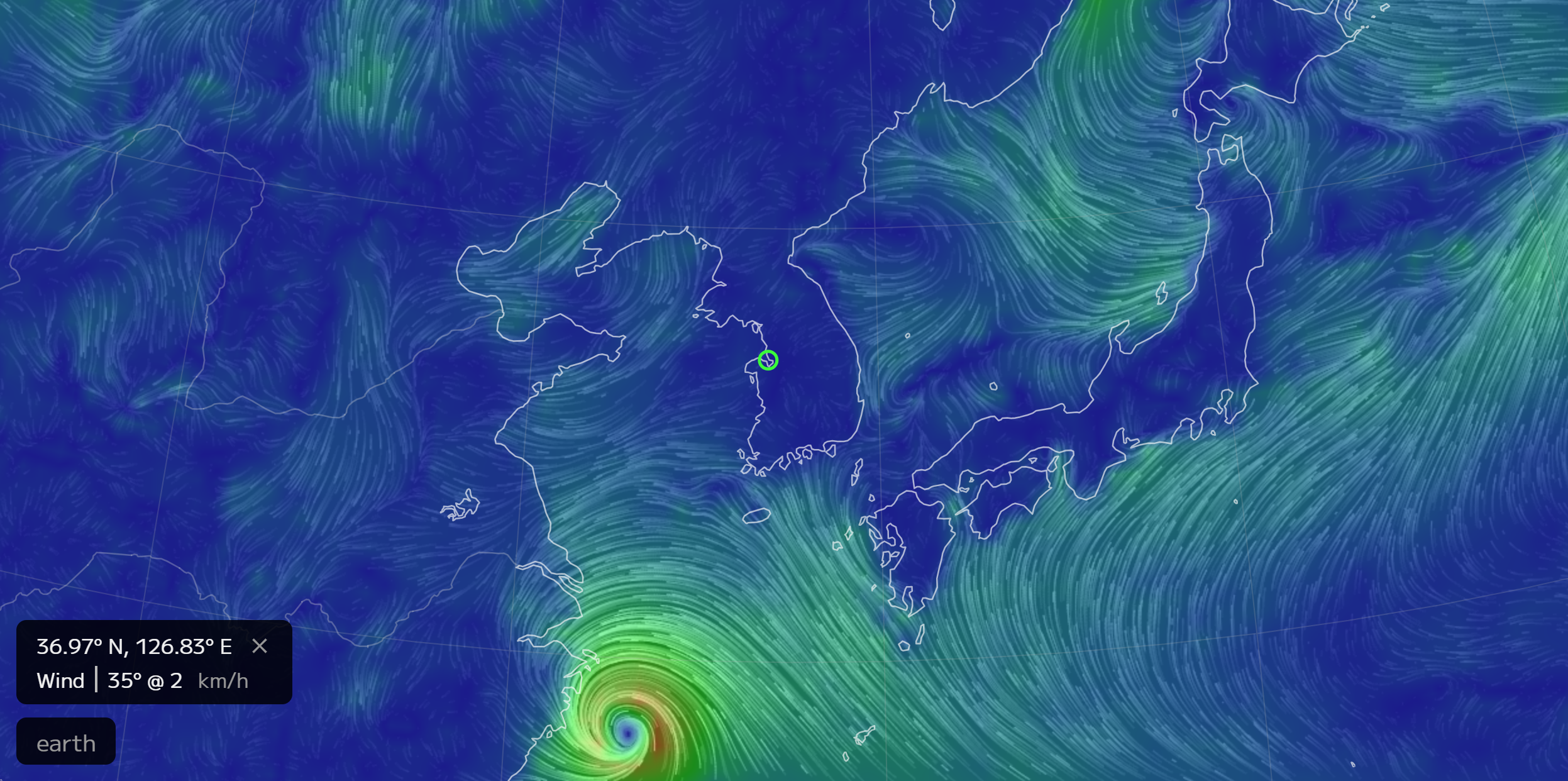
여기서 중요한 것은 단순히 선만 보는 것이 아니라 화면에 표시되는 색상과 메뉴를 함께 보는 것입니다.
2. 태풍은 어떻게 찾아볼까?
태풍이 발생했을 때 Earth Nullschool을 열어보면 바람이 소용돌이치는 부분이 눈에 띄게 나타나는 경우가 있습니다.
지구본을 태풍이 있는 지역으로 이동한 뒤 확대해보세요.
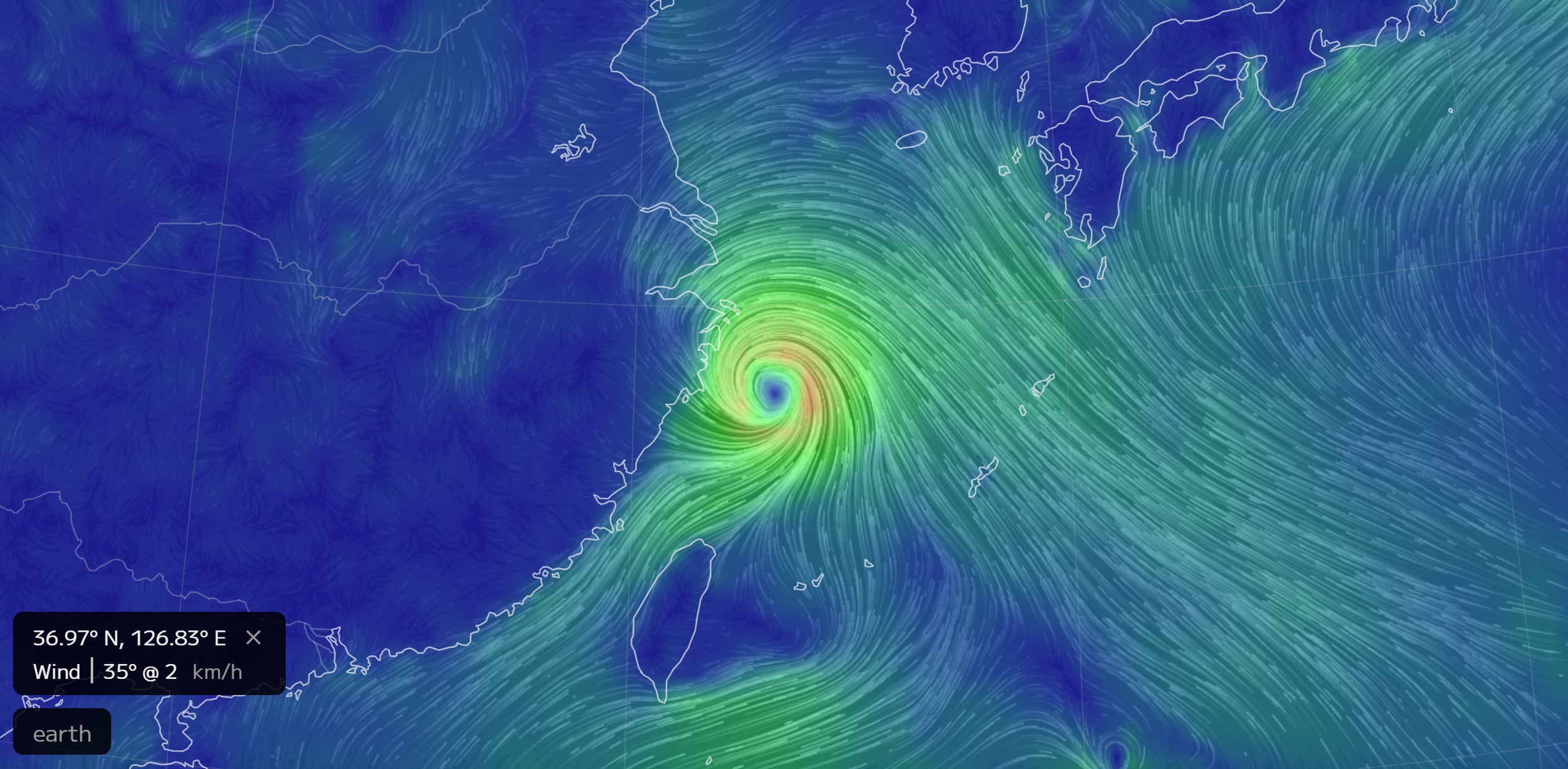
바람이 중심 주변으로 회전하는 모습을 시각적으로 확인할 수 있습니다.
특정 지점을 선택하면 그 위치의 정보도 확인할 수 있기 때문에 태풍 주변과 한국 근처의 바람 상태를 비교해서 보는 재미가 있습니다.
다만 여기서 주의할 점이 있습니다.
Earth Nullschool만 보고 태풍의 공식 진로를 판단하면 안 됩니다.
이 사이트는 기상 데이터를 시각적으로 이해하는 데 매우 유용하지만, 공식 사이트 역시 날씨와 해양 데이터가 수치 모델에서 생성되며 정확성을 보장하지 않는다고 명시하고 있습니다. 태풍 대비나 대피처럼 안전과 관련된 판단은 기상청 등 공식 기관의 특보와 예보를 기준으로 해야 합니다.
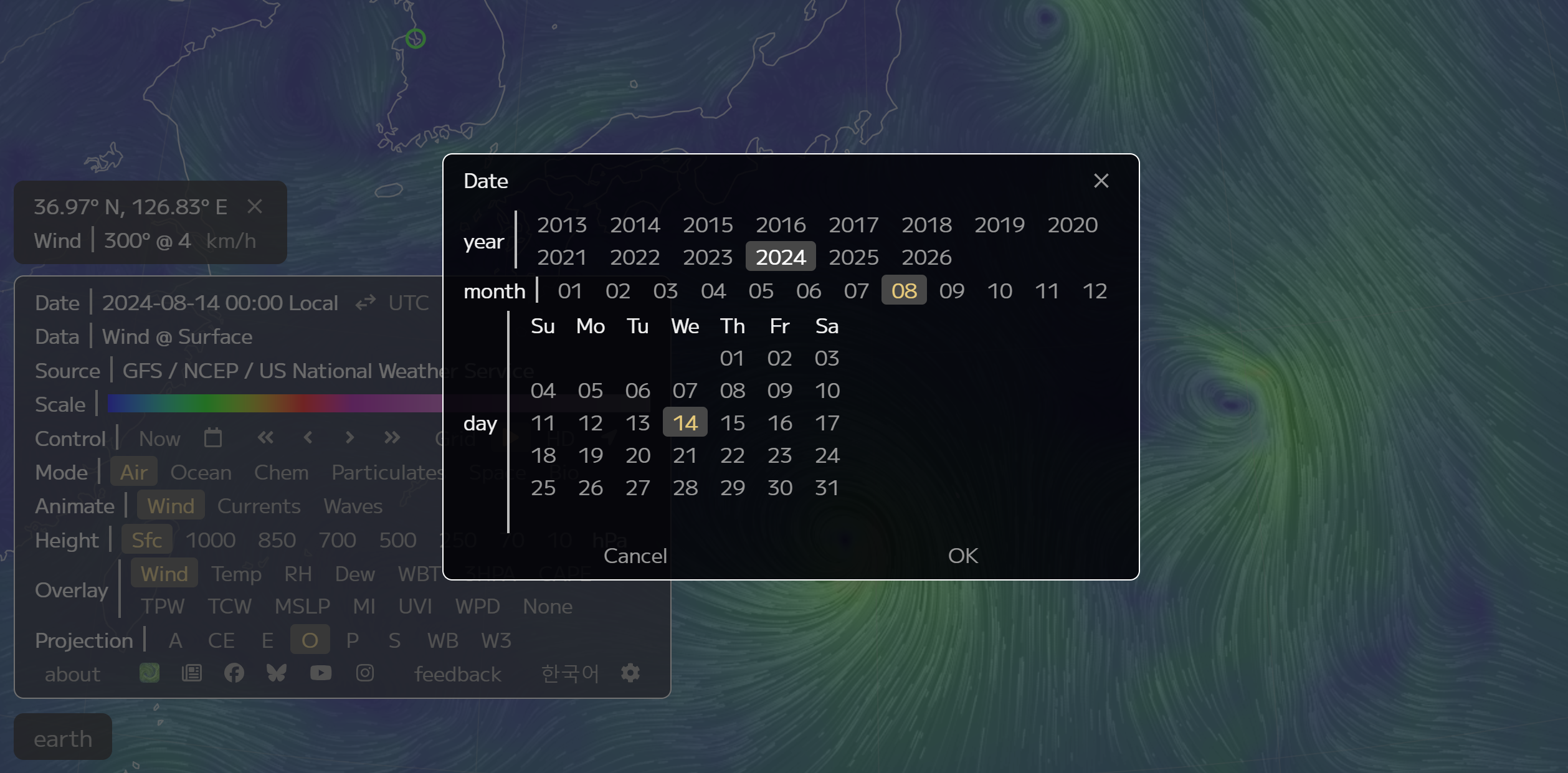
3. 과거·앞으로의 바람도 볼 수 있다
메뉴를 열어보면 상단에 날짜와 시간이 표시됩니다.
여기서 시간을 변경하면 현재 화면만 보는 것이 아니라 시간에 따른 기상 변화를 살펴볼 수 있습니다.
태풍이 접근할 때라면 시간을 변경하면서
현재 → 이후 시간 → 다음 날 순서로 살펴보는 식입니다.
이렇게 보면 단순히 한 장의 날씨 지도를 보는 것보다 바람의 형태가 시간에 따라 어떻게 달라지는지 이해하기 쉽습니다.
"확인 결과 미래는 4일 후 날씨 까지만 가능"

여기부터가 Earth Nullschool의 진짜 재미입니다
많은 분들이 Earth Nullschool을 바람 보는 사이트 정도로 알고 끝내는데요.
왼쪽 아래 메뉴를 열어보면 상당히 많은 기능이 숨어 있습니다.
현재 한국어 화면에는 크게 공기 / 해양 / 화학물질 / 미세먼지 / 천문 / 생물 등의 모드가 제공됩니다.
하나씩 살펴보겠습니다.
4. 기온 확인하기 - Temp
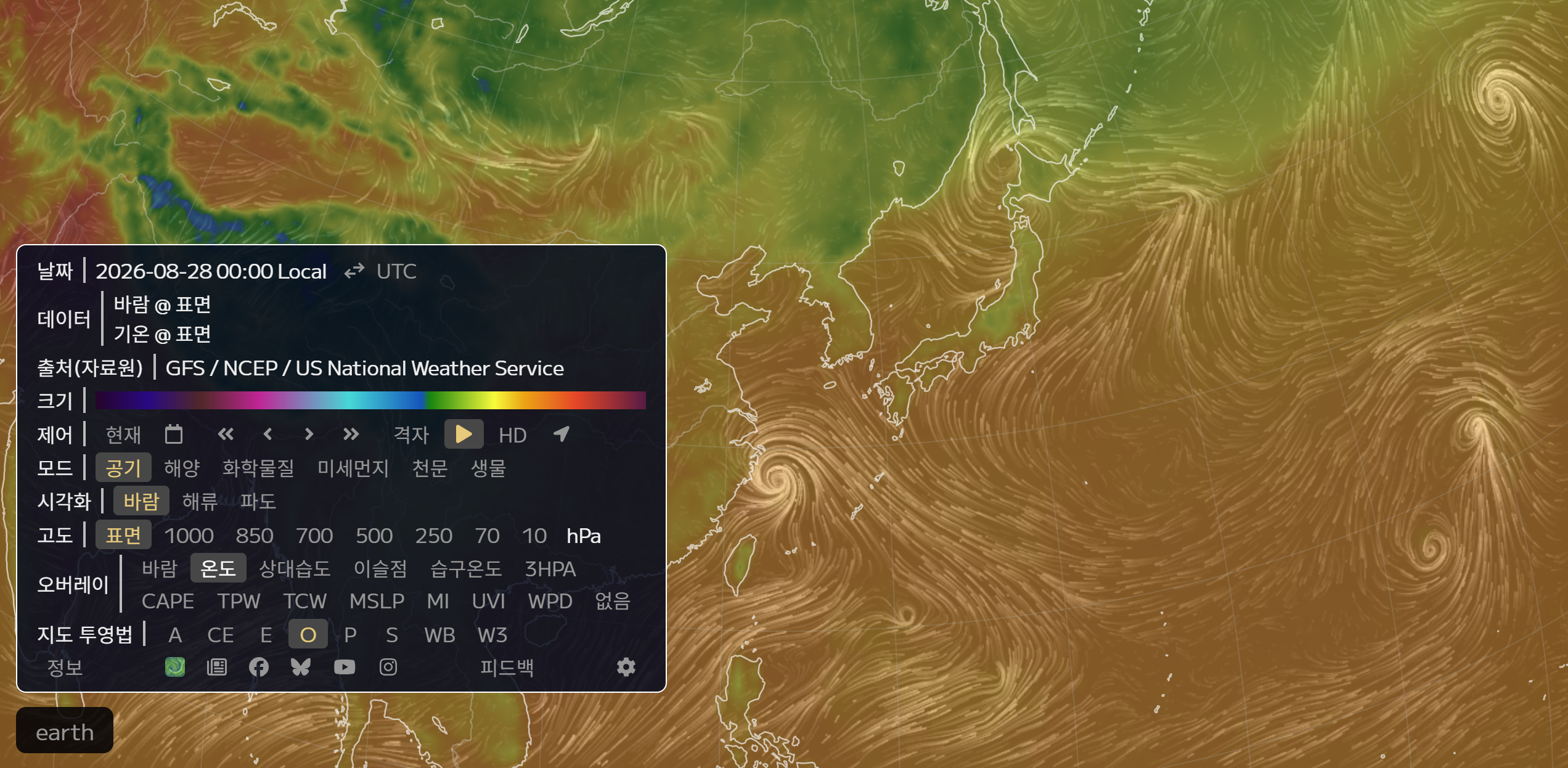
공기 → 오버레이 → 온도(Temp)를 선택합니다.
그러면 지도 색상이 기온을 나타내도록 바뀝니다.
세계 전체를 놓고 보면 더운 지역과 추운 지역이 색상으로 확연하게 구분됩니다.
한국만 보는 것보다 지구 전체를 축소해서 보면 같은 시각 세계 각 지역의 온도가 얼마나 다른지 한눈에 비교할 수 있어 재미있습니다.
5. 비가 얼마나 올지 보고 싶다면 - 3HPA
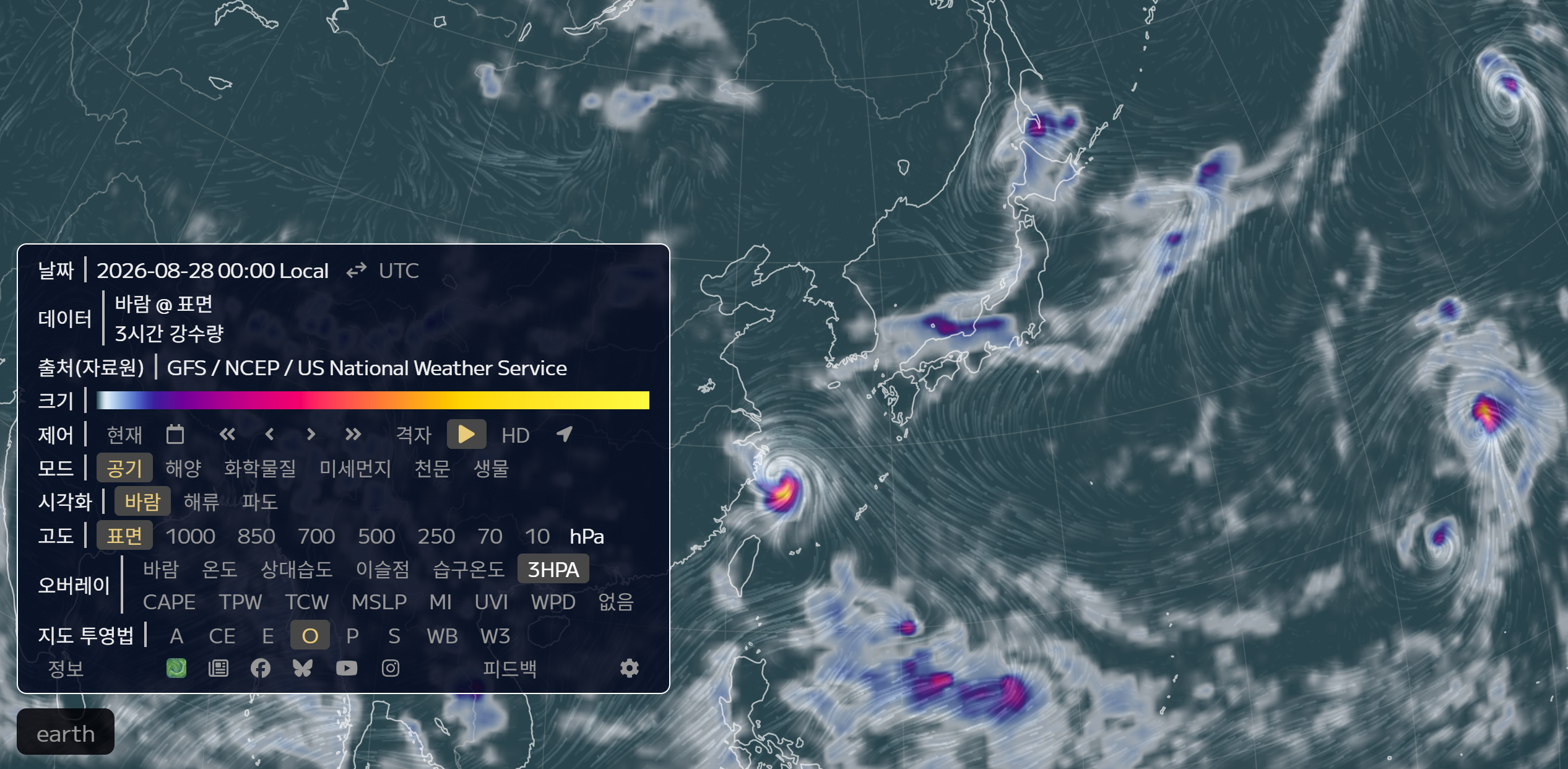
메뉴에 있는 3HPA는 처음 보면 무슨 뜻인지 알기 어렵습니다.
공식 설명상 3-hour Precipitation Accumulation, 즉 앞으로 3시간 동안의 강수량을 나타냅니다.
비가 많이 오는 지역을 살펴보거나 태풍 주변의 강수 분포를 함께 확인할 때 활용할 수 있습니다.
이런 약어를 하나씩 설명해주는 것이 이번 포스팅의 중요한 차별점이 될 것 같아.
6. 기압을 보고 싶다면 - MSLP
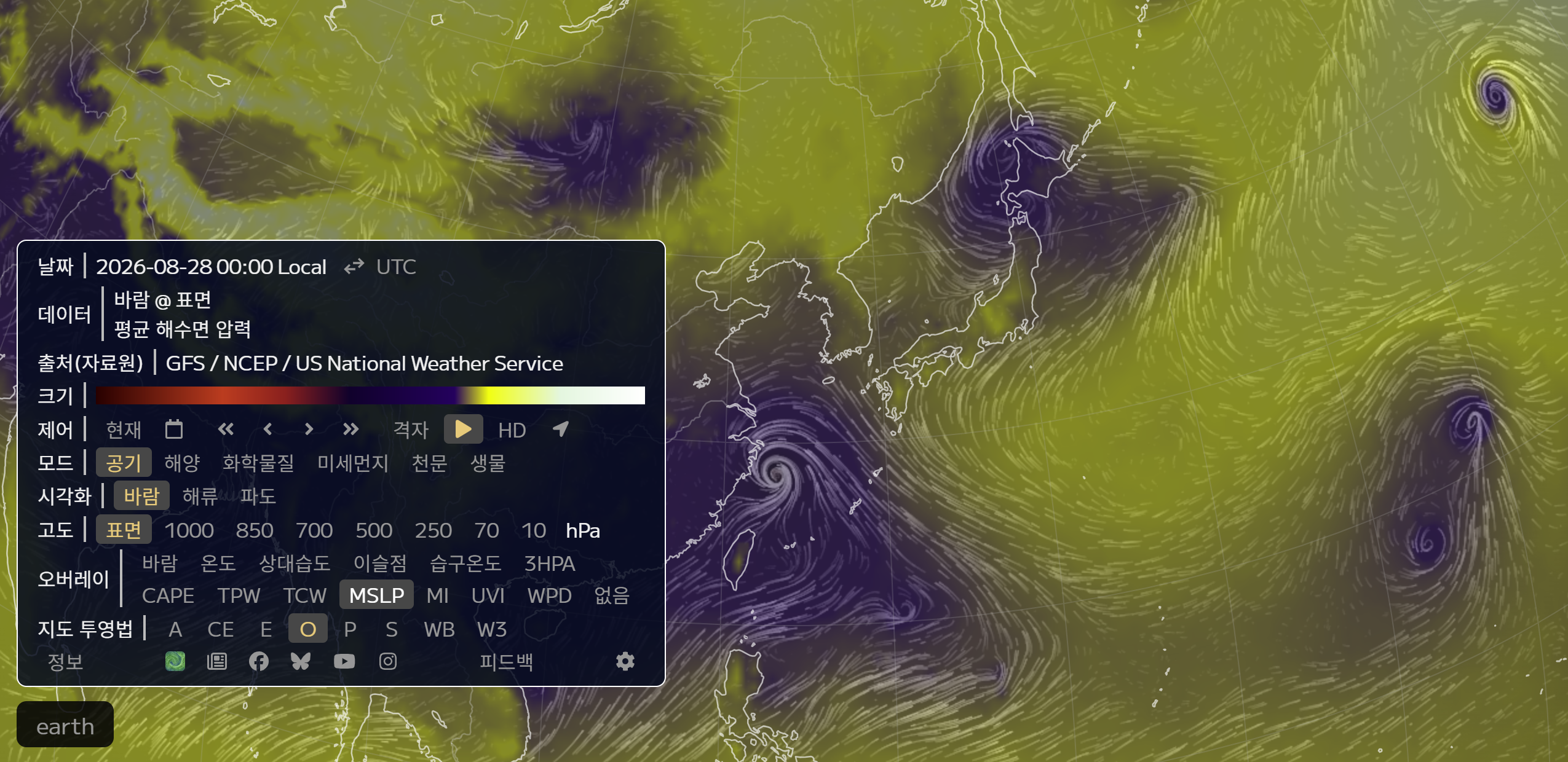
MSLP는 Mean Sea Level Pressure의 약자로 평균 해수면 기압입니다.
날씨 뉴스에서 자주 듣는 고기압·저기압을 이해할 때 활용할 수 있습니다.
태풍이나 저기압 주변을 바람 화면으로만 보는 것보다 기압과 함께 비교해서 보는 방법도 알아두면 좋습니다.
7. 미세먼지도 볼 수 있다
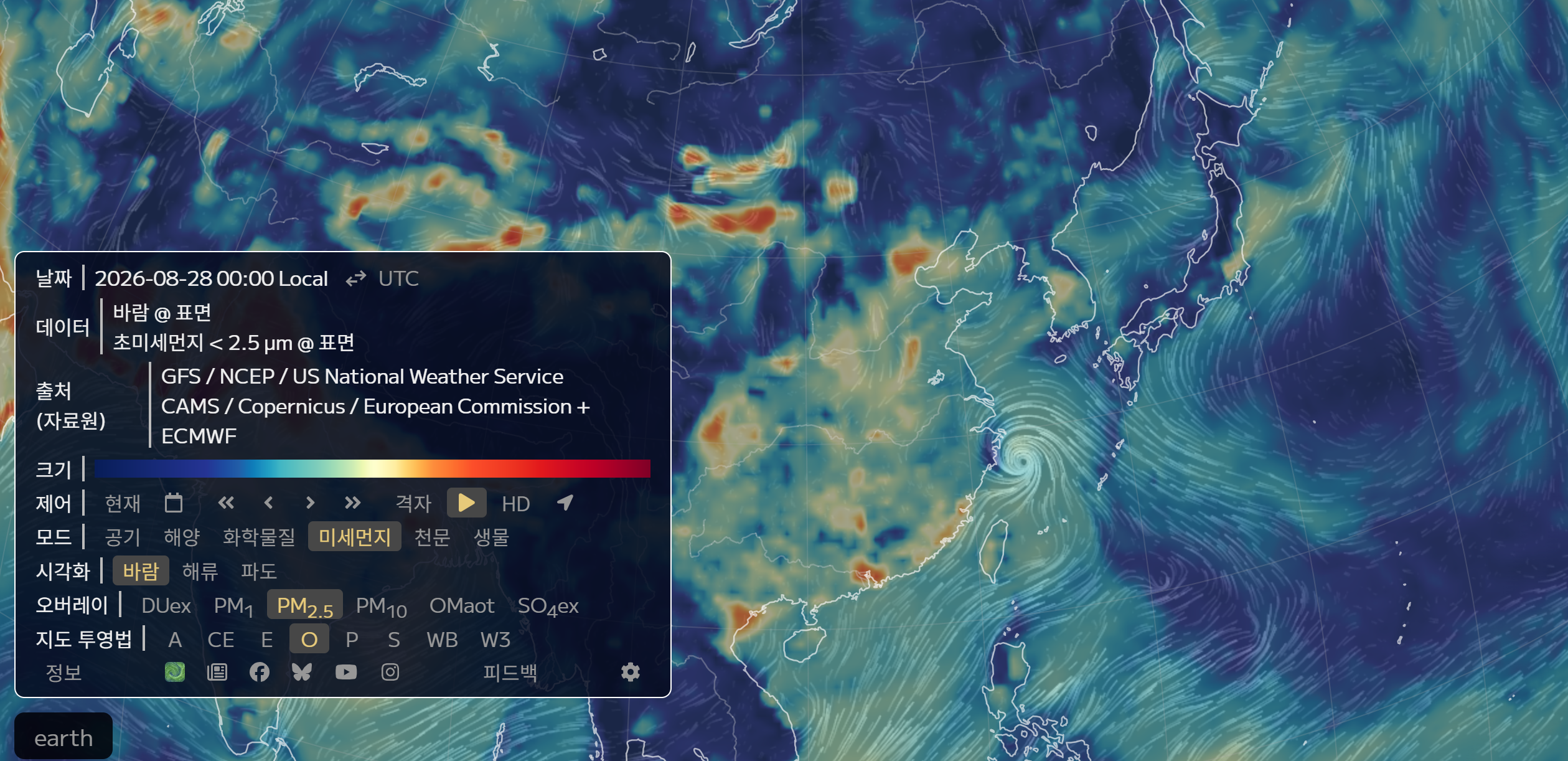
이 기능은 의외로 모르는 분들이 많을 것 같습니다.
미세먼지 모드로 들어가면 PM1, PM2.5, PM10 등을 선택할 수 있습니다.
특히 PM2.5를 선택하면 우리나라뿐 아니라 중국·일본을 포함한 동아시아 전체의 미세먼지 분포를 한 화면에서 살펴볼 수 있습니다.
여기에 DUex라는 항목도 있습니다. 이는 먼지(Dust)에 의한 에어로졸 광학두께와 관련된 데이터입니다. 황사나 먼지가 넓게 이동하는 모습을 살펴볼 때 흥미롭게 볼 수 있습니다.
8. 바다가 궁금하다면 해양 모드
Earth Nullschool은 날씨만 보여주는 사이트가 아닙니다.
해양(Ocean) 모드로 변경하면 해류와 파도 등 바다 상태를 볼 수 있습니다.
대표적으로 다음과 같은 항목이 있습니다.
Currents — 해류
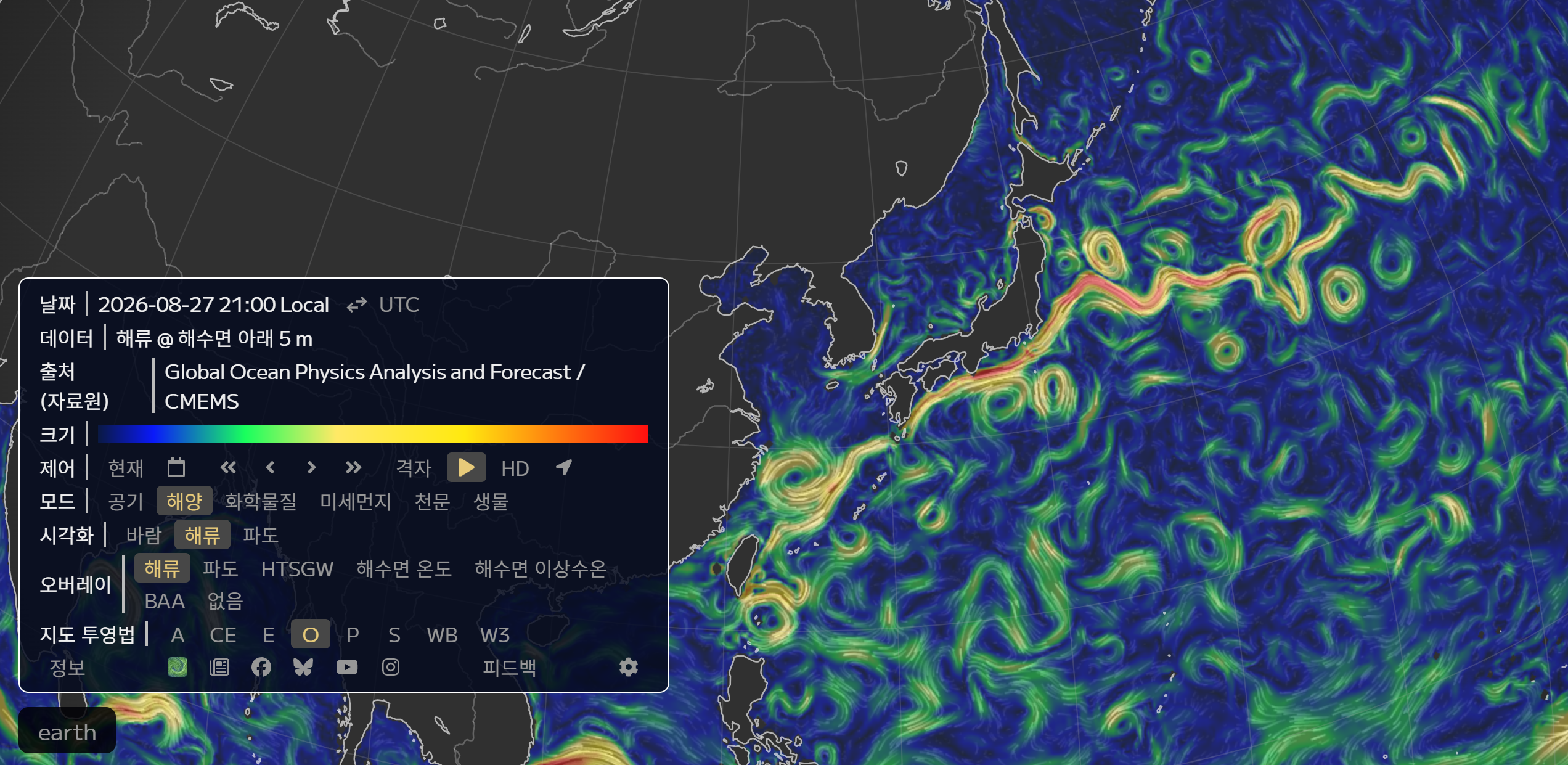
Waves — 파도

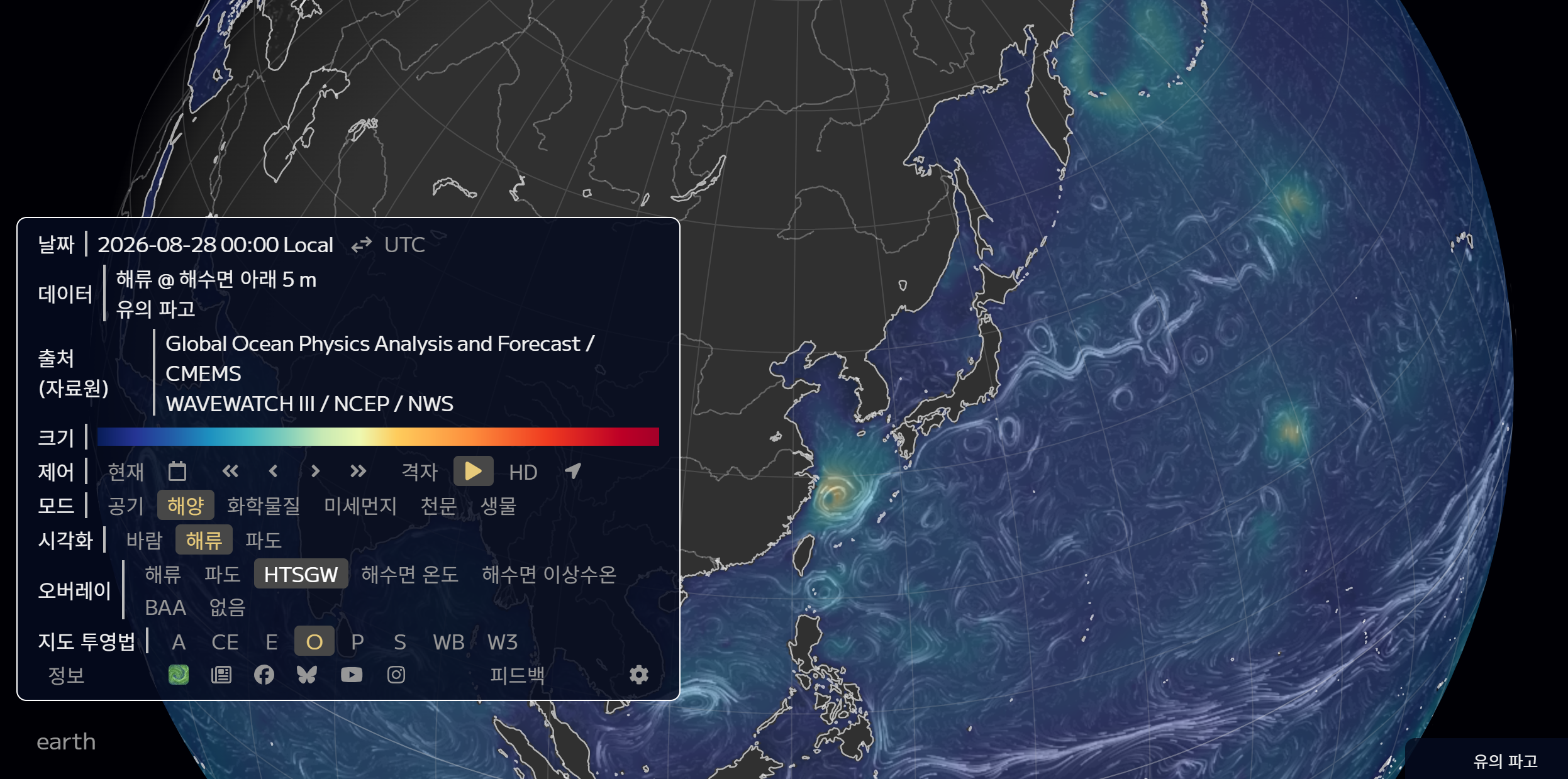
HTSGW — 유의파고
Significant Wave Height 단순히 가장 높은 파도 한 개의 높이를 의미하는 것이 아니라, 공식 설명에서는 특정 지점의 파도 가운데 높은 쪽 1/3의 평균 높이로 설명하고 있습니다. 바다 상태를 살펴볼 때 알아두면 좋은 항목
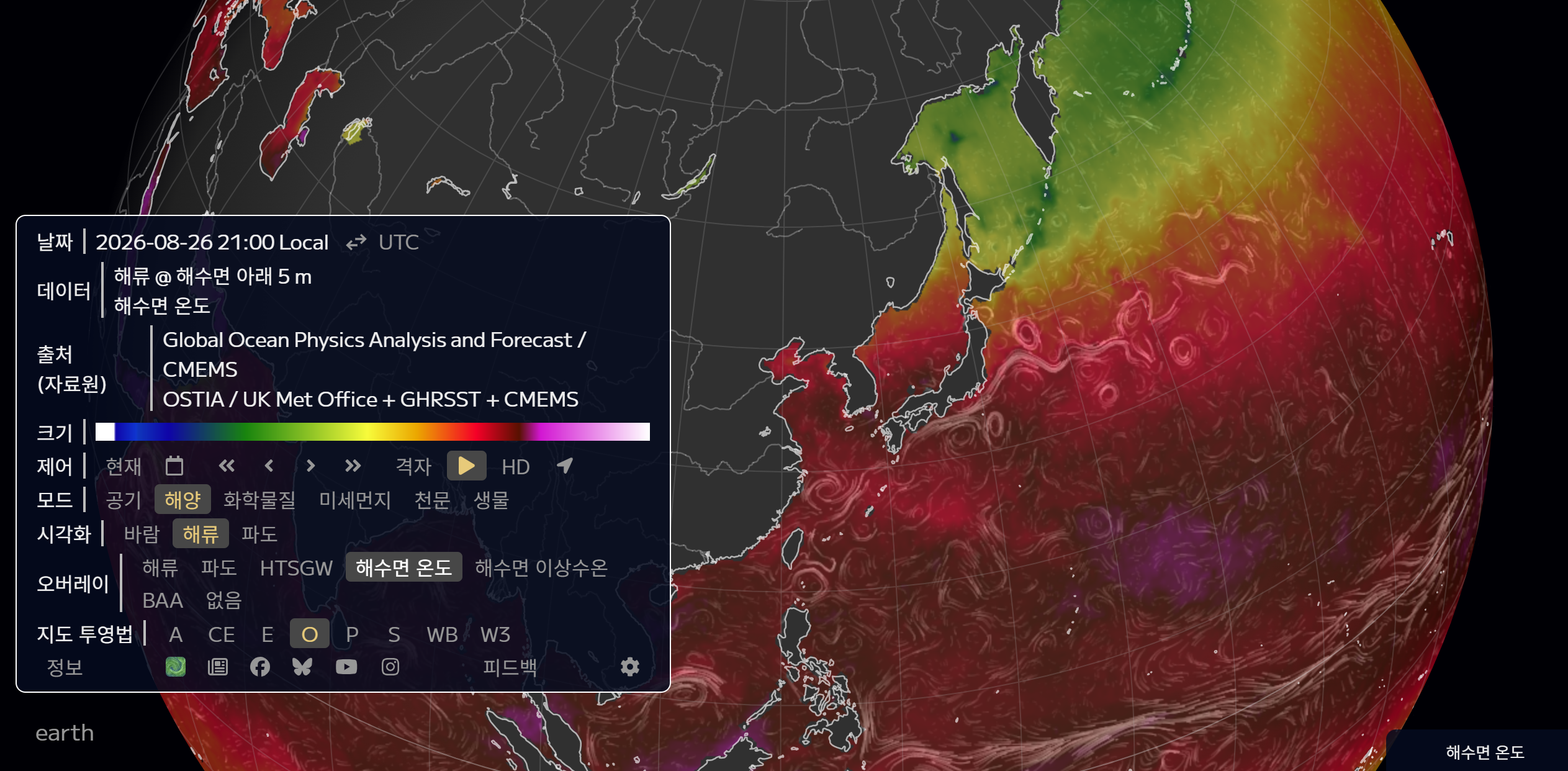
SST — 해수면 온도
SSTA — 평년과 비교한 해수면 온도 이상
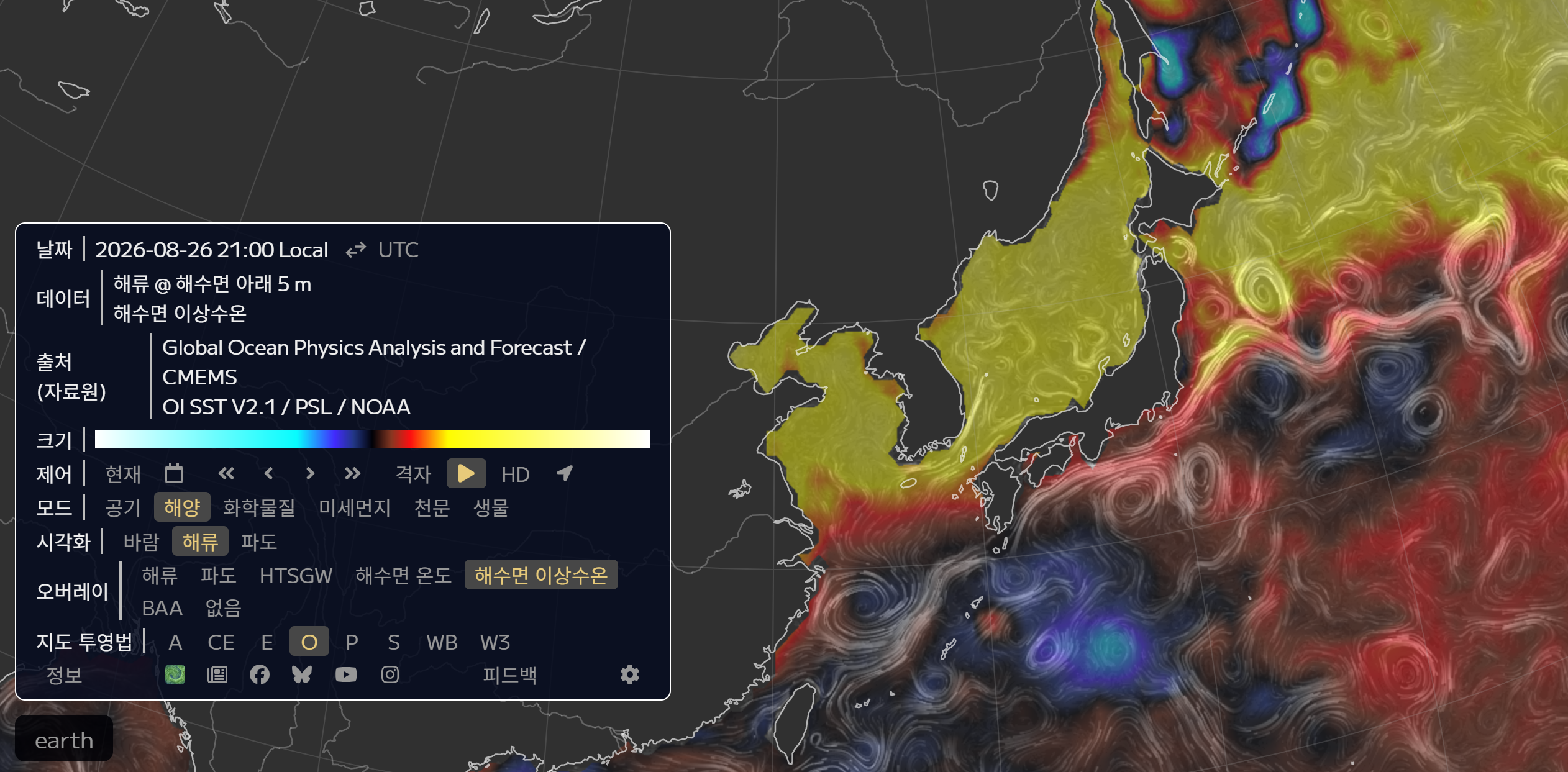
공식 설명에 따르면 해류는 매일, 해수면 온도도 매일 업데이트되고 파도 정보는 3시간마다 업데이트됩니다.
낚시나 바다에 관심 있는 분이라면 이 부분만 둘러봐도 꽤 재미있습니다.
9. 바닷물이 평년보다 뜨거운지도 볼 수 있다
SST는 현재 해수면 온도이고, SSTA는 해수면 온도 편차입니다. 특히 SSTA가 재미있습니다.
단순히 바닷물이 몇 도인지가 아니라 평소와 비교해 현재 바다가 얼마나 따뜻하거나 차가운지를 볼 수 있기 때문입니다.
Earth Nullschool은 NOAA와 영국 Met Office, Copernicus 등에서 제공되는 여러 해수면 온도 데이터도 사용합니다.

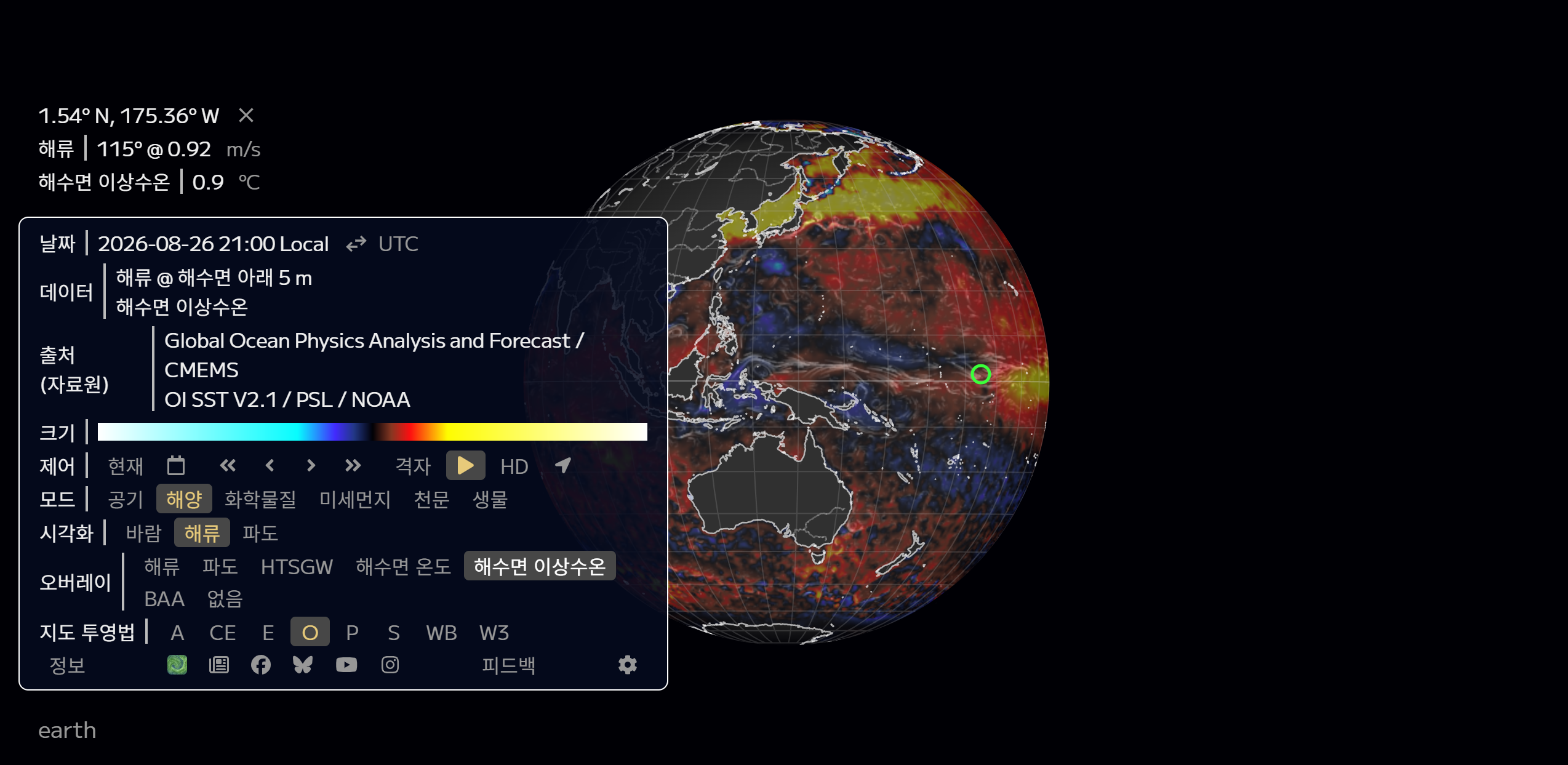
여름철 해수온이나 이상고온 관련 뉴스가 나올 때 함께 살펴보기 좋은 기능입니다.
10. 오로라가 보일 가능성도 확인할 수 있다
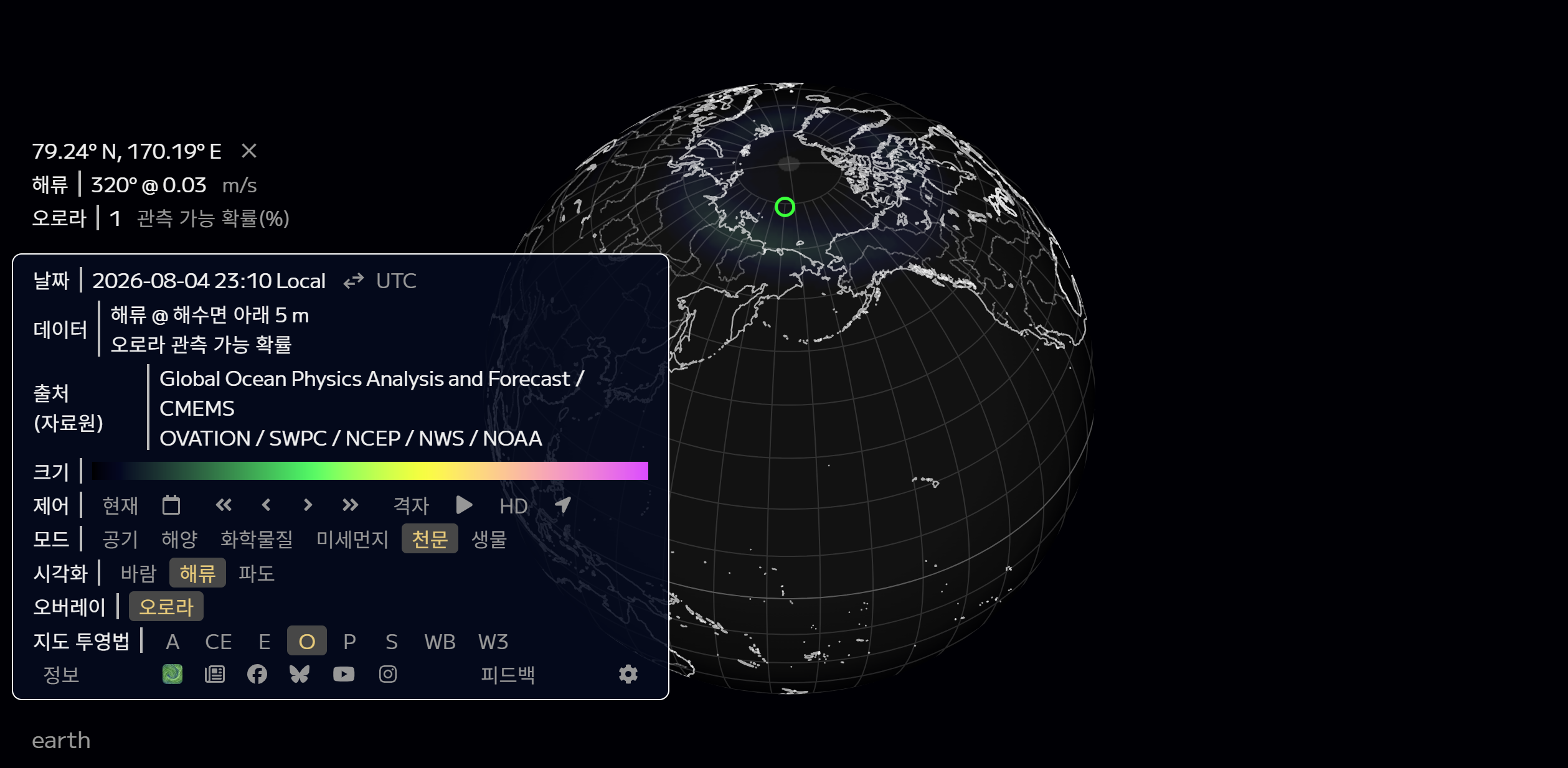
조금 의외의 기능입니다.
천문 모드 → Aurora를 선택하면 오로라가 보일 가능성을 지도에서 확인할 수 있습니다. 공식 안내에 따르면 오로라 데이터는 약 30분마다 업데이트됩니다.
아이슬란드, 노르웨이, 핀란드 같은 오로라 여행을 준비한다면 재미 삼아 확인해볼 만합니다.
11. 고도를 바꾸면 제트기류도 볼 수 있다
바람 메뉴에는 Surface / 1000 / 850 / 700 / 500 / 250 / 70 / 10 hPa라는 숫자가 있습니다.
이건 확대 비율이 아니라 대기의 기압면, 즉 대략적인 고도 구간입니다.
예를 들어 공식 설명에서는 850hPa를 약 1,500m, 500hPa를 약 5,000m, 250hPa를 약 10,500m 정도로 안내합니다. 특히 250hPa 부근은 제트기류를 살펴보는 데 유용합니다.
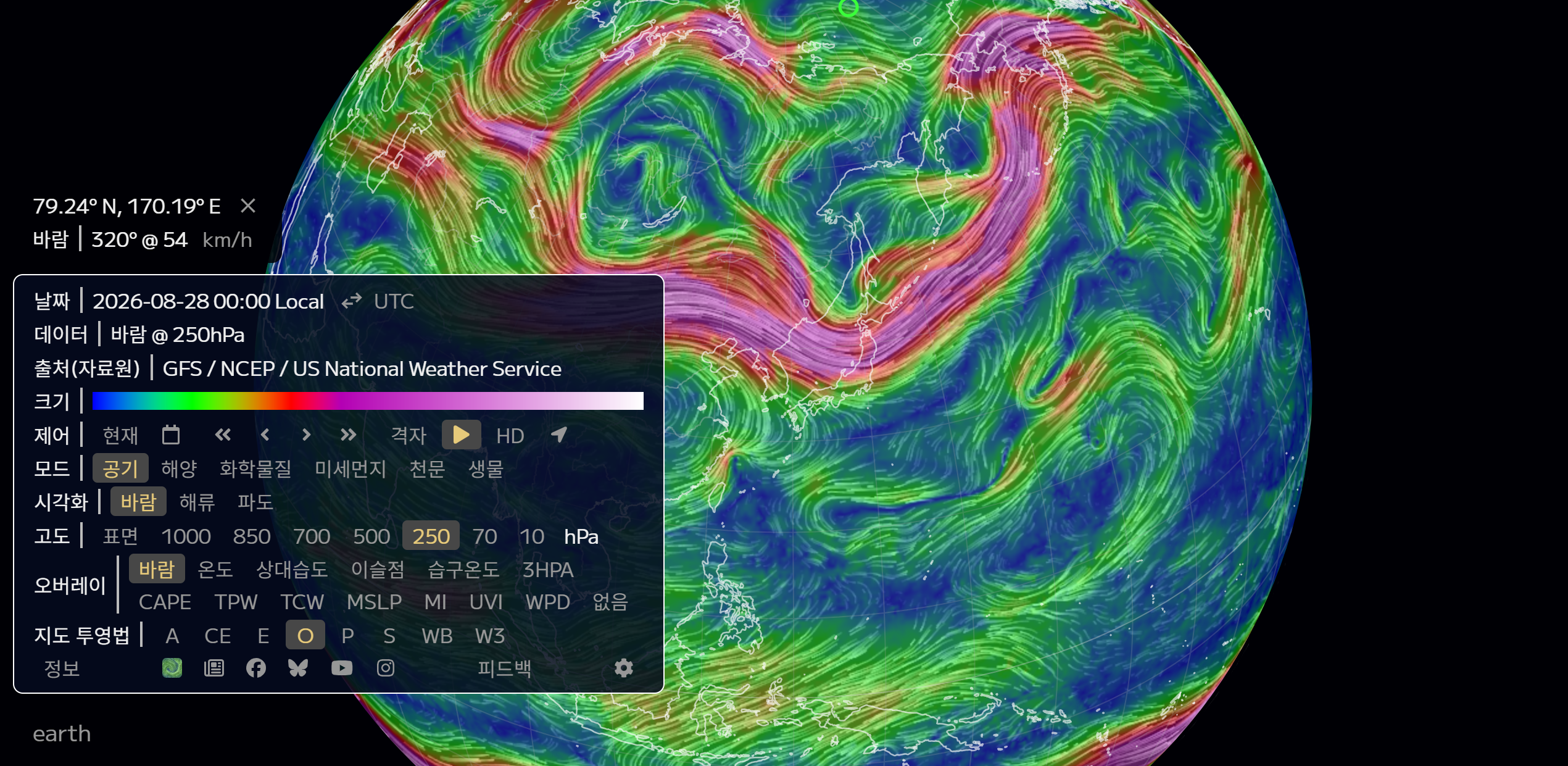
Surface만 보고 끝내지 말고 250hPa를 한 번 눌러보세요.
지상 바람과 전혀 다른 모습이 나타나는 것을 볼 수 있습니다.
Earth Nullschool 메뉴, 이것만 기억하세요
처음 접속하면 메뉴가 복잡해 보이지만 일반 사용자가 모두 알 필요는 없습니다.
바람이 궁금하다 → Wind
기온 → Temp
비 → 3HPA
기압 → MSLP
미세먼지 → PM2.5 / PM10
바다 온도 → SST
평년보다 바다가 뜨거운지 → SSTA
파도 높이 → HTSGW
오로라 → Aurora
이 정도만 알아도 Earth Nullschool의 주요 기능은 상당 부분 활용할 수 있습니다.
사용하면서 가장 인상적이었던 점
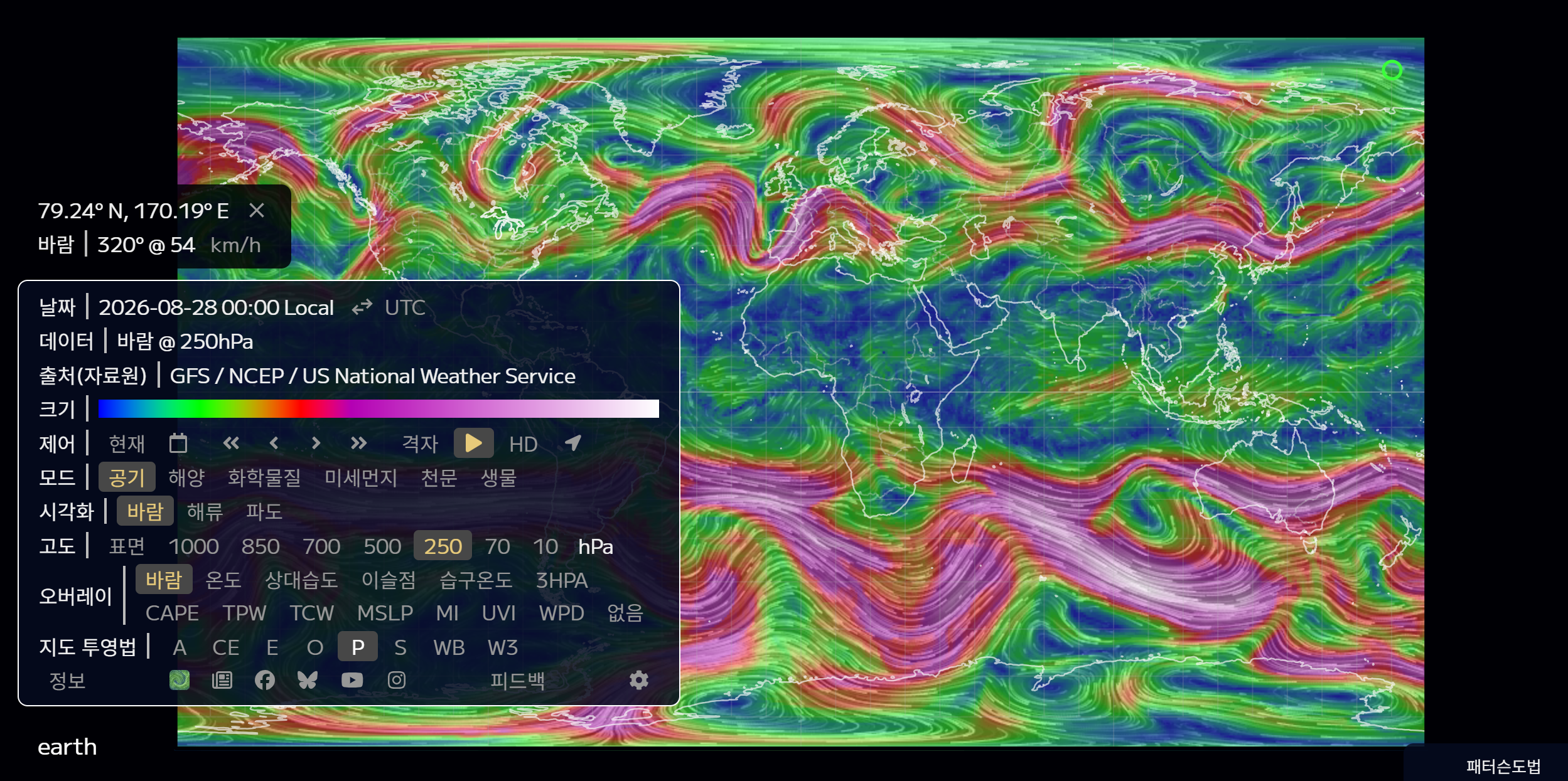
Earth Nullschool의 장점은 숫자로만 보던 날씨를 눈으로 볼 수 있게 만들어준다는 것입니다.
'풍속 몇 m/s', '기압 몇 hPa'라는 숫자만 보는 것과 지구 전체에서 바람이 어떻게 연결되어 움직이는지 보는 것은 느낌이 상당히 다릅니다.
특히 태풍이 발생했을 때는 우리나라 주변만 확대해서 보기보다 동아시아 전체를 놓고 바람의 흐름을 살펴보는 것을 추천합니다.
그리고 바람만 보고 사이트를 닫지 마세요.
미세먼지 → 해류 → 해수온도 → 오로라 → 250hPa 제트기류
순서로 한 번씩 눌러보면 왜 이 사이트가 단순한 바람 지도가 아닌지 금방 알 수 있습니다.
earth :: 전세계의 바람, 날씨, 바다 상태를 보는 지도
슈퍼컴퓨터로 예보하는 현재의 바람, 날씨, 해양 및 오염 상황을 확인하세요. 인터랙티브 애니메이션 맵은 세 시간 간격으로 업데이트됩니다.
earth.nullschool.net
마지막으로 다시 한 번, 재난·태풍·항해 등 안전과 관련된 판단은 Earth Nullschool 화면만으로 결정하지 말고 기상청 등 공식 기관의 예보와 특보를 우선 확인하는 것이 좋습니다.
해수면 상승 지도를 확인 해보세요!!
https://bilobatech.tistory.com/193
해수면이 1m 오르면 우리 동네는 잠길까? 전국 해안도시 직접 돌려본 DEM 침수지도
해수면이 1m 오르면 우리 동네는 잠길까? 전국을 직접 움직여 확인해봤습니다 해수면 상승 이야기는 많이 나오지만, 정작 내가 사는 지역이 얼마나 낮은 곳인지 지도에서 직접 확인하기는 쉽지
bilobatech.tistory.com
'유용한 사이트 모음' 카테고리의 다른 글
| 외국어 공부에도 좋다! 전 세계 현지 라디오 듣는 Radio Garden 사용법 (0) | 2026.08.30 |
|---|---|
| JPG를 PNG로 변환 무료 사이트, 설치·회원가입 없이 바꾸는 가장 쉬운 방법 (1) | 2026.08.29 |
| 사진 용량 줄이기 무료 사이트, 화질 손실 줄여 압축하는 가장 쉬운 방법 (0) | 2026.08.28 |
| 사진 배경 지우기 무료 사이트, 회원가입·설치 없이 5초 만에 제거하는 방법 (0) | 2026.08.27 |


댓글